顯示具有 網路 標籤的文章。 顯示所有文章

2010年5月28日

Stable 的 Google Chrome for Linux 與一些想法

在經過漫長的測試與等待,歷經了好幾版的測試過程,雖然 Google Chrome 的版本跳的飛快(人家老牌 Opera 也才滿 10 ),一下子就來到了 5 ,很開心的是,在這版 Google Chrome 5 的正式版本,除了原本的 Windows 以外 for Linux 和 Mac 的版本都同時脫離了 Beta 階段。 首個 stable 版本的 Google Chrome for Linux 終於誕生囉!

Google Chrome Logo

關於 Linux 版,如果你之前已經安裝過 Ubuntu/Debian 最新版本的 Google Chrome Beta (Chromium 不算) 並且不希望在繼續跟 Beta 版的朋友 ( 也就是直接上 6.x beta ) ,可以直接透過以下方式更換成最新的穩定版本:
$ sudo aptitude install google-chrome-stable

如果你是之前沒有安裝過 Google Chrome 的 Linux 用家,可以直接前往 Google Chrome 的官方網頁進行下載! 在往後版本的更新上,其中 Ubuntu/Debian 的用戶更是免煩、免驚、免害怕! 因為在您安裝完 Google Chrome 的 Ubuntu/Debian 安裝包後,它會偷偷的在 /etc/apt/sources.list.d 裏面寫入一個更新來源,因此未來 Google Chrome 也會和其它的軟體一併更新! 無需再去下載 .deb 安裝! (至於 .rpm 的部份我就不是很清楚了)

小的最近其實已經改投 Google Chrome 的懷抱了,雖然 Firefox 在 Linux 上獲得普遍的支持,但很無奈的是 Linux 平台卻不是 Mozilla 所關注的重點,導致 Firefox for Linux 長期效能低落。 換個角度看, Google Chrome 和 Linux 由於被作為 Chrome OS 的核心技術,反而 Google Chrome 就針對了 Linux 平台做了不少的最佳化,導致 Linux 平台上 Google Chrome 無論各方面的效能表現都大大超越 Firefox ,說來還真是有些諷刺。

雖然 Google Chrome 在作為一個現代瀏覽器的角度,還是需要東拼西湊才能把一些被視為基本功能的東西補齊 (例如 RSS 和自動捲動) ,但是現在 Google Chrome 在效能上的表現和針對各種網頁標準的支持,卻已經構成了讓我離開 Firefox 的極大誘因。

最後當然還有一點就是個人偏好的因素,相較於 Gecko 我個人本來就比較偏好 KHTML(WebKit) 排版引擎,一來 KHTML 本身體質就比較快速,二來一直以來 KHTML 針對標準網頁技術的支援也一向都比 Gecko 的腳步更快,雖然 KHTML 最近發展腳步遲滯,但其衍伸 WebKit 卻獲得廣泛的支持與應用。 上圖是使用 Peacekeeper 的瀏覽器 Benchmark 網站所測得的結果,測試環境是 Kubuntu 10.04 64-bit ,當然這不能代表一切,但也足以作為一部份的效能參考。

當然我們不能也無法否定 Firefox 或 Mozilla 在瀏覽器以及開放標準上的歷史意義, Firefox 的確是帶我們走入更自由更開放網路世界的重要關鍵之一,在這段時間以來我們也可以看到 Mozilla Firefox 的不斷成長與堅持,而且在未來我們還是需要像 Firefox 這樣的角色。

基於現實的理由我暫時離開了 Firefox ,但我由衷的希望看到 Firefox 進一步的成長並改善現時的情況,期待看到 Firefox 4.0 。

2010年3月28日

Songza 回來了

一直以來 Songza 都是一個我很喜歡的線上聽歌網站,比起其他線上聽歌的服務來說 Songza 更單純、方便,而且更容易分享。 前陣子 Songza 一度暫時關站,當時覺得還蠻可惜的,因為這種網站通常很容易遇到版權問題上的瓶頸,即使 Songza 的音樂全都合法,但仍常常會遇到一些問題,然後通常就一去不回。

雖然我不知道這次 Songza 停擺的原因是什麼,但很開心的是 Songza 回來了! 我們可以看到一些微妙的變化, Songza 的網址由 songza.com 變成了 songza.org ,這其中當然隱含了一些意義。 總之 Songza 回來了!

2010年3月25日

主流媒體的影響力

其實我一點也不怪中國的人民。


以上是中國電視媒體針對最近 Google 中國退守香港的事所做出的報導,其實我很能理解為什麼有許多中國人會對 Google 的問題有這樣的誤解。 主流媒體對大眾的影響力非常的大,這些媒體報導一則新聞時的內容,深深的影響著大部份人看一件事情的角度,所以常有人說媒體是所謂的第四權。 這種現象在台灣也不利外。

當然由於中國政府的掌控,嚴格來說這也不是媒體的錯。 中國不斷的拿著在中國做生意就要尊守中國法律是「國際慣例」這個堂而皇之的理由來模糊焦點,並避重就輕的指責 Google 是不願意配合過慮「色情、暴力」資訊。 我想中國到底想過慮的是什麼我不需要講大家也都知道。 對於這件事我也感到相當的遺憾,唯慶幸我不是生在這個連思想都受到嚴密控制的國家裡。

其實台灣也是一樣,主流媒體的影響力往往超越一切,媒體說什麼大概就有 80% 以上的人跟著媒體一面倒,很多人普遍缺乏良好的新聞判讀能力,加上實際上我們的主流媒體也經常缺乏以公正客觀的立場提供最正確、完整新聞內容的態度。 常看到新聞內容夾雜主觀評論、斷章取義、模糊焦點的情況發生,包括最近許多大大小小的議題都有這種情況。

身為閱聽人的我們在接收一則新聞資訊的同時,也要試圖站在另一個角度或其他立場思考,畢竟我們的媒體常說錯話講錯東西,除了講的不一定是對的以外也常常不公正客觀,時常造成了不必要的謬誤,所以不要一廂情願的假設新聞講的就是必然正確的。

最後,恭賀中國成為全世界除了伊朗和北韓以外唯一沒有 Google 的地方。

嗚!我有預感我的網誌很快(早就?)就會被牆了! O_Q

2010年2月11日

Google, Don't Buzz Me!

繼 Google 海波浪之後,前兩天 Google 又推出了個叫作 Google Buzz 的服務。 基本上 Google Buzz 這項服務並沒有什麼太特別的地方,就如很多其他人所說,就是「Google 版的 Twitter」(Jaiku? 嗯?)

Google Buzz 原則上是和 GMail 綁在一起使用的,基本上我非常討厭這點,因為我相信很多人都跟我一樣 Inbox 未讀信永遠呈現破千的數量,再來個 Google Buzz 來攪局似乎不太妥?雖然我一向使用 Thunderbird 收信,基本上 GMail 介面我是碰不太到 XD

如果你跟我一樣不太想 Buzz 來吵你(而且你是使用 GMail )的話,其實在 GMail 介面 Google Buzz 是可以關掉的:

基本上這樣就可以避免 Buzz 的 騷擾 干擾了。

2009年12月8日

到底是誰住在 Skyfire 的肚子裡?

Skyfire 是個神奇又神祕的手機瀏覽器,專為 Windows Mobile 和 Symbian S60 等智慧型手機而設計。

為什麼說它神奇又神祕呢? 首先這個瀏覽器主打的功能之一是可以支援「完整的」 Flash ,這也就意味著你可以利用 Skyfire 來上 YouTube 直接收看影片或者連線到 Facebook 上去玩網路遊戲。 但依照常理來說,以一台手機的硬體條件要內建完整的 Flash 還要流暢的表現那些動畫根本就是不可能的。

不過相信大家實際使用過這套瀏覽器過後,應該馬上就能猜到 Skyfire 到底是怎麼辦到的了! Skyfire 在瀏覽的過程當中充滿了許多奇怪的地方,比如說 Skyfire 在做網頁縮放的時候,會出現類似點陣圖縮放的格子狀,而且它顯示出來的網頁一整個看起來就像是張 JPEG 的圖片。 接著,不管你開任何的網頁,它的記憶體使用量都差不多,不會像 Opera Mobile 這些標準的手機瀏覽器一樣,有載入圖很多的網頁就會有大量消耗記憶體的情形。 另外,如果檢查一下 Skyfire 使用的網路流量,你會發現它的消耗量實在是大的嚇人! 比如說我剛剛利用 Skyfire 連上 Facebook 玩 Happy Farm 大約用了 15 分鐘左右, Skyfire 整整消耗掉了近 8.5MB 的流量! 而且當你試圖在文字輸入框輸入中文按下確認之後,你輸入的文字居然還會變奇怪的亂碼。

相信各位看到這邊即使沒用過 Skyfire 的人,也大概可以猜的出這到底是怎麼一回事了! 由於手機的硬體條件實質上並不足以應付這些應用,為了讓這些東西可以實現在手機上面,所以 Skyfire 運用了類似雲端技術的一種手法,在遠端的伺服器上執行瀏覽器。 由位於手機端的 Skyfire 進行控制,再將網頁瀏覽的畫面和聲音藉由網路傳回手機上顯示,因而讓 Skyfire 可以在一些硬體條件擷据的行動裝置上達成這些看似不可能的事情。

搞清楚 Skyfire 是怎麼運作以後,我試了試用它來跑 Acid3 測試,很顯然的結果並不是很漂亮,只有得到 52 分。

令人好奇的是,在遠端執行的瀏覽器究竟是個什麼樣的東西呢? 在好奇心的趨使之下,我利用 Skyfire 連上網站做了個 User Agent 的測試,希望能從 User Agent 當中得到一點線索,結果想不到答案出忽我意料之外!結果揭曉:

哈哈哈! 想不到住在 Skyfire 肚子裡的不是別人,正是我們可愛的 Firefox 2 呀! XD

這也怪不得它的 Acid3 測試分數會不太好看了(但還是比 IE 好看),誰叫它用的是這麼舊的版本呢? :P

2009年8月9日

GFX 抓火狐 — 向大家推薦你最愛的火狐!

如果你問我: Why Firefox? ....
連到我的抓火狐推薦頁!

Firefox 是個自訂性強大的瀏覽器,同樣的你一定也有你喜愛火狐的獨特理由! 現在就透過 GFX.tw 抓火狐告訴大家你推薦 Firefox 的理由!

2008年10月25日

建立 Picasa Slide Show

Picasa 其實很早就有製作 Flash Slide Show 的功能, Flash 的 Slide Show 對於很多部落客或者是愛分享自己照片的人來說可是個相當有用的工具,但 Picasa Slide Show 的功能一直沒有放到中文版的 Picasa 中,以下簡單紀錄製作 Picasa Slide Show 的方法,讓使用 Picasa 的人也能輕鬆將相簿展示嵌入到網站中。

首先請先登入你的 Picasa 網路相簿,並進入你想製作 Slide Show 相簿。

然後在網址尾附上 ?hl=en 幾個字,讓相簿語系暫時切成英文。 例如原本的網址是這樣:
http://picasaweb.google.com/abev66/BNkDCE#
在後面附加 ?hl=en 就變成這樣:
http://picasaweb.google.com/abev66/BNkDCE?hl=en
就像這樣:

◎注意: 如果你現行網址中包含了 # 或 ? ,請把 # / ? 後的字全部刪除改成 hl=en 以確保能正常使用。

語系成功切換成英文後,請點相簿右邊的 Link to this album 展開它,然後就可以看到下方的 Embed slide show 了!

請點 Embed slide show 並且調整一下你想要的設定(當然保留預設也是可以),最後複製底下方框中的程式碼貼到你的網頁或者部落格中就可以使用囉!

2008年7月30日

GMail 垃圾信過濾關不掉, POP 用戶怎麼辦?

Google GMail Logo

Google GMail 現在儼然已經成為大多數人的最愛,簡潔的操作界面、俱獨創性的設計、強大的垃圾郵件過濾外加不斷長大的容量... 所以即使它老早已經是 Google 的 萬年 BETA 服務仍然是讓人愛不釋手。

但是我個人覺得 GMail 有一個比較大的缺點就在於 POP/SMTP ,雖然它的 POP 跟其他競爭對手比起來是免費的(逼的 Yahoo! 奇摩不得不免費開放 XD), 不過速度上卻始終不太理想,這還不打緊,重點是 GMail 的垃圾信箱關不掉,雖然它很好用,但是在 POP 收不到垃圾信箱的情況下,垃圾信過濾功能始終是電子郵件客戶端用戶的負擔。因為不管垃圾信過濾功能有多強,仍然是有誤判的時候,此時我相信大部份人是會比較希望交給電子郵件用戶端的過濾功能進行過濾(免得漏掉重要的信)。

因為我也是 POP 的重度使用者之一,所以一直對 GMail 這點很感冒,直到昨天去認真研究了一下 GMail 的篩選器以後才發現原來設定個篩選器就能解決了! XD

首先請登入 GMail 並點選搜尋框右邊很渺小的「建立篩選器」。GMail:Create Filter

接著就是重點啦!請在包含字詞那一欄填入 "in:spam" ,表示被標示成垃圾郵件的意思,然後點選下一步。GMail:Create Filter

接著他會出現一個警告視窗,別裡它,直接確定。GMail:Create Filter

然後請勾選「不要將它傳送到垃圾郵件」並點選「建立篩選器」:GMail:Create Filter

這樣以後就可以避免信件被送到垃圾郵件匣了,因此也不需要在額外抽時間登入 GMail 檢查垃圾郵件匣囉!

2008年7月25日

反制垃圾信郵件地址收集機器人

Img:Green Apple網路上常常有許多來路不明的廣告信件,但不管當今的垃圾郵件過濾功能在怎麼強,這些當量的垃圾信仍舊給大家帶來很大的不方便。 這些垃圾郵件的發信者有一部分是透過機器人在網路上漫遊,不斷跟隨網頁上的連結並且遇到有電子郵件連結就收集,再使用收集來的資料發送垃圾信。 因此可能是有人恨得牙癢癢的,因此針對他們收集垃圾郵件機器人的特性,製造了一個會自動變換網址,且產生許多隨機且無用的電子郵件地址的網站,並且網站裡還有該網站的連結(但是會自動變換網址),使電子郵件機器人被大量的垃圾電子郵件地址和無窮的無用網頁給搞垮。 藉此達到反制電子郵件收集機器人的目的。

雖然我個人對這個網站使用此種模式反制的效果仍抱持著保留的態度,不過如果你也想要嘗試看看的話,就只要將該網站的貼紙放在你的網誌或者是網站的任何一處即可,依據我個人的評斷這並不會對網站造成任何的不良影響,只是我在懷疑說這樣會不會讓 Googlebot 這些搜尋引擎索引檔的機器人掉入無窮迴圈這樣...... (害錯人?) 因為基本上網站裡頭是沒有放 robot.txt 的,因此 Googlebot 還真很有可能掉進去...... 不過 Google 這種大公司的機器人應該不至於這樣就被搞掛才對。 但會不會被誤以為是垃圾網站這也仍待懷疑,呃...... 總之如果你跟我一樣好奇的話就放放看吧~ 很多人放了似乎都沒什麼不良影響的樣子(?)。 以下是 HTML 原始碼:<a href="http://tcn-135210099095.spampoison.com"><img src="http://pics4.inxhost.com/images/sticker.gif" style="border: 0px; width: 80px; height: 15px;" alt="SPAN POISON" /></a>

基本上把它安置在你網站上的任意處或者是任何可以放 HTML 原始碼的地方就可以了。如果你還算閒的話,裝完以後你可以點點看,你就可以比較容易了解他的原理喔!

2008年7月9日

使用 Blogger 的內嵌回應模版 - 免開新網頁囉!

說真的 Blogger 的意見面板向來是蠻討厭的,都沒辦法直接在文章頁面回應,這樣子其實也沒有什麼太大的壞處啦! 只是很多使用者會因為要多按一個張貼留言還要多等一個網頁載入降低了回應文章的意願,甚至有的眼睛比較大顆的還會跟你說他不知道要怎麼留言......

之前也有出現過第三方意見管理的服務,也是可以放在內嵌式面板,但是它和原本 Blogger 的意見系統是分開的,怎麼樣都覺得不妥,還是 Blogger 本身提供的話是最好了。

不過現在一切問題都解決啦! Blogger 終於不負眾望推出了內建回應面板的功能,在參考 Josh's Blog 後,我順利的把內嵌的留言面板改出來了! 感覺還不錯吧!

至於修改的方法~ 咳咳,雖然 Josh's Blog 上已經寫的很清楚了,不過基於紀錄的理由,我還是來照本宣科一下好了,首先先到 Blogger Draft → 版面配置 → 修改HTML →展開小裝置範本,把底下這段:<p class='comment-footer'>
<a expr:href='data:post.addCommentUrl' expr:onclick='data:post.addCommentOnclick'><data:postCommentMsg/></a>
</p>
取代成:<p class='comment-footer'>
<b:if cond='data:post.embedCommentForm'>
<b:include data='post' name='comment-form'/>
<b:else/>
<b:if cond='data:post.allowComments'>
<a expr:href='data:post.addCommentUrl' expr:onclick='data:post.addCommentOnclick'><data:postCommentMsg/></a>
</b:if>
</b:if>
</p>

就像這樣:

改完後請點選儲存範本,然後請到設定→意見→已內嵌下列文章,然後按儲存即可!

  • 7/13, 08 更新 → 感謝 dora2002 ,加注需要使用 Blogger Draft 的提醒。

2008年6月15日

一個比一個短 - 再來兩個簡短網址製作網站!

  TinyURL 可說是當今最為人所熟知的簡短網址製作網站了(雖然我不知道為什麼),不過也由於它太過知名,而且外加這類網站製作網址的方式實在是太方便了,所以在全球鄉民的大力消耗下, TinyURL 的五碼網址(就是 http://tinyurl.com/xxxxx 的五碼)已經被使用殆盡,晉陞到 6 碼了,加上原本 tinyurl 的先天網址,完整網址已經來到 25 字元大關,事實上簡短網址網站還有很多,有些甚至中文網站,何不改用這些更好用,且資源尚未消耗殆盡的網站呢?今天就來介紹兩個相當好用的簡短網址網站吧~

  • PPT.cc
  別看走眼囉!注意是 PPT.cc 不是 PTT 實業坊喔!這是一個中文的簡短網址網站,而且提供 密碼保護、網址說明、防睹機器人等各種功能喔! 目前 PPT.cc 產生的網址是 http://ppt.cc/ 外加 5 碼的隨機碼(eg. http://ppt.cc/xxxxx ),對於華文使用者來說,這絕對是首選啦!

- 網址 - http://ppt.cc/

  • is.gd
  這是國外的一家網址壓縮網站,一樣是用來產生短網址的,不過他有個很大的優勢是,他的網址本身就很短,加 http:// 的話也才 12 碼,更值得一提的是,他附加的隨機碼目前僅3碼,也就是 http://is.gd/xxx ,長度方面馬上戰勝群雄,就算在不久之後很可能會因為不夠用變成四碼,但它仍是最短的,如果真的是字數有限的場所(eg. Twitter), is.gd 就真的相當好用囉!

- 網址 - http://is.gd/

2008年5月31日

啟用你的 Yahoo! OpenID

   OpenID 應該會是個未來的趨勢,在 Yahoo! 和 Google 提供 OpenID 以後,相信大部分的人都有一組 OpenID 了,只是你可能還不知道而已! 包括本格在內的許多網站,都紛紛開始支援使用 OpenID 登入,讓你一組帳號走遍天下喔! 此外,如果你已經有一組 Yahoo! ID 的話,那你其實也已經有一組 OpenID 囉! 因此只要你將它啟用,就可以輕鬆的在各種支援 OpenID 的網站使用囉!
  要啟用 OpenID 請先連接到 Yahoo! OpenID ,並點選旁邊的「開始使用」:  他會要求你登入 Yahoo! ID ,請輸入平常你在使用 Yahoo 時的帳號密碼即可。接著請依照指示輸入內容:   在確定識別碼填對並且有勾選「我已閱讀並同意接受 Yahoo! 奇摩其他服務條款」後,請按「我同意」。

  最後他會給你一串長又長的網址,請勾選 https://me.yahoo.com/(你的帳號) 並點選儲存我的自訂將你的 OpenID 設定成 https://me.yahoo.com/(你的帳號) 的形式,設定好後看起來大概如下:  以後你只要碰到支援 OpenID 的網站,例如你想在本格留言,你就可以在帳號類型選擇 OpenID 並在欄位中填入「http://me.yahoo.com/(你的帳號)」:  在你按下「發表您的意見」時,你就可以用 Yahoo! 身份登入了!此時它會出現一個警告畫面(如下圖),請按「允許登入」就可以順利使用 OpenID 登入囉!

讓你的 Blogger 變成你的 OpenID !

  在 OpenID 越來越流行並成為未來趨勢的情況下,兩大入口網站 Google 與 Yahoo! 都紛紛支援起 OpenID 囉!其中 Google 以自家的 BLOG 服務 — Blogger ,來提供 OpenID 的服務,而 Blogger 具備的 OpenID 功能其實預設就已經開啟,因此你無需再另外註冊一個 OpenID直接使用 Blogger 的就 OK 囉! (這也是 OpenID 的初衷吧?一個帳號,走遍天下!)

  其實在預設情況下, Blogger 本身的 OpenID 功能是開啟的也就是說你只需在你的個人部落格做點小小的修改就可以在支援 OpenID 的網站中使用 OpenID 登入囉!首先,請先登入 Blogger 後台,並選擇 版面配置 → 修改 HTML 於部落格模版的<head><head>之間插入以下內容:
<link href='http://www.blogger.com/openid-server.g' rel='openid.server'/>
  看來就像這樣:
<head>
<link href='http://www.blogger.com/openid-server.g' rel='openid.server'/>
...(略)...
</head>
  基本上這樣就可以了。 And then, let's try it !

  拿 TwitterFeed 做為例子,這是一個典型的使用 OpenID 的網站:  登入時請填入你的 BLOG 網址,按下 Login 後,網站會帶你回 Blogger 進行確認:  如果按「是,只允許一次」的話,那下次登入該網站他還是會問你一遍,若你按「是,永遠」的話,下次你登入 TwitterFeed 就不會再看到這個畫面了。當選則了是以後,就可以看到成功登入的畫面囉!往後只要你看到可以使用 OpenID 的網站,就可以利用該帳號登入囉! By the way, 你在本格留言亦可使用 OpenID 唷!

2008年5月25日

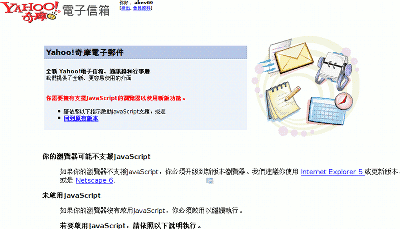
讓我們一起回到最原始、最簡單的 Yahoo! WebMail 吧!

  雖然可能有人認為 Yahoo! 最新版的仿 Outlook 的介面很好用,可是小的個人認為它實在是讓瀏覽器太吃力,而且又慢,又有一大堆亂七八糟的橫幅廣告,雖然我們仍舊可以切換到稍微舊版的介面,不過 Yahoo! WebMail 最初的那個簡單清爽的介面,就讓我們一起回到最初的 Yahoo! WebMail 吧!  首先呢,你必須是 Firefox 的用戶,而且有安裝 YesScript 或 NoScript 這類可以依照條件阻擋 JavaScript 的套件。然後請先登入 Yahoo 信箱,如果你使用的是最新版的介面,請切換回舊版的介面。

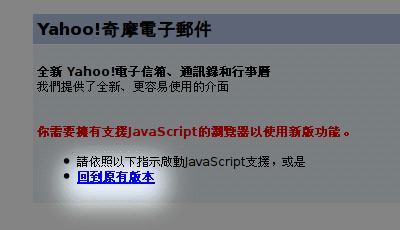
  接著請將 mail.yahoo.com 加入黑名單,也就是禁止 mail.yahoo.com 網域的網頁使用 JavaScript ,然後請重新整理頁面,你應該會看到下圖:  請按下「回到原有版本」:  此時你就會發現,久違的 Yahoo! WebMail 又回來了!
利用此法要注意的是,你只要一允許 JavaScript 就會變回來,為了確保 Yahoo 其他服務使用正常,請確實指定黑名單為完整的網域,使用 NoScript 的話建議以完整網域或二及網域來設定 Yahoo 的白名單。

2008年4月19日

0rz.tw — 中文的 TinyURL!

  不曉得為什麼, TinyURL 這服務突然間就在網路上流行了起來!不過 TinyURL 服務是英文的,對於我們中文使用者來說,還是欠缺那分親切感。   0rz.tw 是個與 TinyURL 相同的服務,不過比起 TinyURL , 0rz.tw 的網址更短喔:
http://tinyurl.com/xxxxx ← 長 24 字元
http://0rz.tw/xxxxx ← 長 19 字元

  而且最重要的是 0rz.tw 是個中文網站呢!使用方式和 TinyURL 雷同,只要把你認為長到不行的網址丟給它就可以得到一個短網址囉!
  • 名稱: 0rz.TW
  • 網址: http://0rz.tw/ (注意喔!第一個字是「零」不是「O」,別看錯了!)
  • 性質: 免費轉址服務
  • 用途: 為長網址製作簡短的轉址,以便在 Twitter 或即時通上傳遞!

2008年4月4日

Acid3 瀏覽器測試

   上個月初, Acid 標準測試推出了第3個版本,更加嚴格的檢驗了各大網頁渲染引擎對於網頁標準的支援度以及網頁排版能力,唯有對於標準有高度支援的瀏覽器才能在此項測驗中拿下好成績(如上圖)!

  與之前的 Acid 2 不同, Acid 3 是針對網頁渲染引擎的能力加以測驗,當你載入 Acid 3 測試網頁時,他會從 0 開始慢慢往上跳,直至數字停住,這就是該瀏覽器所得的分數(滿分是 100)。

  這次 Acid 3 出現的時間可說是拿捏的還蠻恰到好處的,就在於最後一個主流瀏覽器的測試版(Internet Explorer 8 Beta) 也成功的排出 Acid 2 的笑臉圖以後。

  在 Acid 3 剛出現時,和當時 Acid 2 有點像,也是沒半個瀏覽器能拿到滿分。但時間還不到一個月,第一個拿到滿分的渲染引擎就誕生了!和當初 Acid 2 一樣,仍舊是 WebKit 的最新測試版 (蘋果 Safari 的渲染引擎)搶下頭香(本篇第一張圖便是 WebKit 排出來的 Acid 3 畫面)。

  不過比較意外的是, Konqueror 使用的 KHTML 到現在還沒有通過 Acid 3 (在 Acid 2 時,由於 WebKit 和 KHTML 是同源排版引擎,所以在 WebKit 通過以後, KHTML 也很快的通過 Acid2 測試,拿下第二名)。 小的我是在猜想,可能是由於 KDE4 才剛發佈不久,很多東西都還未齊備,加上 Konqueror 團隊又在忙引入 WebKit 引擎的事,所以在 Acid3 方面還沒有這麼快吧?
  上圖呢,就是 Konqueror 的最新穩定版排版引擎 KHTML 4.0.2 所排出的 Acid 3 ,雖然看起來結果還蠻慘的,但是得到的分數還有級格呢!而且如果不論測試版的話, 62 分已經是除了 WebKit 外的第二高分了。據維基百科的說法,最新的 KHTML 測試版已經可以達到 65 分囉!

  在蘋果發布 WebKit 最新測試版並宣布通過 Acid 3 的兩天後, Opera 的開發團隊也隨即發佈新的測試版,使 Presto 成為第二個通過 Acid 3 的渲染引擎!

  在 Gecko 方面,雖然 Mozilla 好像在這方面反應速度總是「慢條斯理」的在進行(Firefox 也才在第3版的測試版通過 Acid2 而已),不過這次由於得利於 Gecko 1.9 的大幅度翻修,在最新的測試版本當中, Gecko 1.9 也拿下了 71 分的好成績!比起最新穩定版(1.8)的 51 分來說(維基百科上的結果是 52 ,和我自己測出來的結果有點不一樣....),算是相當大的進步:  再來就是微軟的 Internet Explorer 啦!據維基百科的測試結果指出, IE7 的測試結果是 14 分,最新測試版的結果則是 18 分,好像不論在任何形式的網頁標準測驗中 Trident (就是 Internet Explorer 所使用的排版引擎)總是敬陪末座喔......

  另外就是之前有人指出 Internet Explorer 開發團隊是使用迂迴的方式通過 Acid 2 的,這說法我想在 Acid 3 的測試結果中也透露了部分的蛛絲馬跡,各位可以看到 Firefox 2 的 Gecko 1.8 是沒有通過 Acid 2 的,在 Acid3 的測試結果中所得分數為 52 分。最新的 Internet Explorer 8 測試版所使用的 Trident 是有通過 Acid2 的,在 Acid3 中的所得分數是......... 18 分?!!

  我想 Acid 3 除了可以看出各大瀏覽器使用的渲染引擎對於網頁標準的支援程度以外,也可以從這一個月的變化當中看出各大瀏覽器開發團隊對於網頁標準的重視程度:
  • 在最新的穩定版本中:
    • WebKit / 75
    • KHTML / 62
    • Gecko / 52
    • Presto / 46
    • Trident / 14
  • 在經過一個月後的最新測試版本中的測試數據:
    • WebKit / 100
    • Presto / 100
    • Gecko / 71
    • KHTML / 65
    • Trident /18
  其中 WebKit 、 Presto 、 KHTML 、 Trident 、 Gecko 分別是 Safari 、 Opera 、 Konqueror 、 Internet Explorer 、 Firefox 所使用的網頁渲染引擎。

  不過嚴格來講,目前達到滿分的兩個瀏覽器都還是測試版,至於到最後會是誰先推出完全通過測試的穩定版瀏覽器就不得而知了……

2008年3月27日

Songza - 不只聽歌 輕鬆分享

   之前已經多次介紹過這個網站了, 不過 Songza 這好地方仍然值得讓小弟再次介紹, 本篇要介紹的是如何使用 Songza 來輕鬆分享音樂! 不止聽歌, 更能輕鬆分享!

  上次有介紹過在網站嵌入 Songza 播放器, 在部落格上分享音樂, 但除此之外, Songza 亦提供更多分享方式。

  • 超連結
  超連結的最大好處大概就算是傳遞方便了, 偶爾要是在和朋友即時通訊時, 相信文字的傳遞會比較方便些。   首先當然還是找到要分享的歌啦, 接著在歌曲上按一下, 打開十字型的控制面板, 選擇 Share / Link to Song (如上圖)。
  接著你就會看到大大的歌曲連結囉! 只要將它複製下來就 OK 囉! (透過這個連結就可以直接連到 Songza 並播放該歌曲了)

  • Twitter
   Twitter 是個很最近流行的服務, 沒錯! 你也可以透過 Songza 直接 PO 到 Twitter 上喔!操作方法如同上述, 在 Share 裡頭有個 Twitter This , 只要選擇他, 並輸入你想講的訊息, 並輸入你的 Twitter 帳號密碼就 OK 了!
  • 嵌入到自己的網站
  這個之前有介紹過, 可以看看這篇。
  • 寄給別人
  在 Share 中選擇 Email to a Friend 的話就會出現以下畫面, 只要分別輸入對方的 EMail 和自己的 EMail , 然後稍微修改一下信件內容(當然你不改也是可以啦), 就可以把歌曲連結寄給對方囉!

2008年3月15日

用 Songza 在自己的網站上放個音樂!


  之前已經有介紹過 Songza 這個免費的線上聽歌服務了(不同的是,除了增加新功能外,歌曲的來源不止 YouTube 了),但除了極簡化的網路隨身聽功能以外,他亦提供了將歌曲嵌入到你的網站或部落格中的功能,就像這樣:


  這與一般內嵌音樂的方式比起來,最大的好處就是方便,你無需想辦法把你要放的歌傳到網路上,也不需要太複雜的操作過程,此外也許這麼做也可以讓你避掉一些法律責任(?)。

  內嵌的方法很簡單,首先請你先在 Songza 上搜尋到你想要放的歌,接著,在歌曲上點選滑鼠左鍵,會出現一個控制面板,請選擇 Share / Embed it on my site :  接著他會出現一個視窗,你只要把 Paste this code onto your webpage: 下的那塊程式碼複製下來,貼到你的網站上想放的地方就 OK 囉! 如果你想讓歌曲自動播放,只要把 "Play song automaticallty? " 打勾即可,視窗底下還可以看到預覽畫面喔!
註:有人還以為 Songza 只能找到英文歌,小的在此澄清, Songza 幾乎各國的歌曲都找得到,這其中當然包括中文歌了!當然也不乏各式新歌囉!

2008年3月2日

GMail Art — 很累人的 Google GMail 廣告

  這是在 YouTube 上發現的一個短片,一段相當有創意的 GMail 廣告,很佩服 Google 竟然會想到這種廣告方式?!!XD
  看完有一種很累的感覺 @ @" 不知道裡面的人是不是 Google 員工??要是真的是 Google 員工的話,那麼 Google 員工們 — 辛苦啦!! XDD
Site Meter